{translations.description}
{products.map((product, index) =>
 {product.name} -
{product.level}
)}
{product.name} -
{product.level}
)}
{scope}
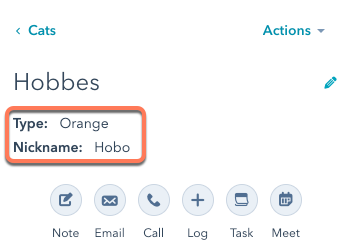 * A primeira propriedade listada em `secondaryDisplayProperties` também será adicionada como um quarto filtro na página de índice de objetos se for um dos seguintes tipos de propriedades:
* `string`
* `number`
* `enumeration`
* `boolean`
* `datetime`
* A primeira propriedade listada em `secondaryDisplayProperties` também será adicionada como um quarto filtro na página de índice de objetos se for um dos seguintes tipos de propriedades:
* `string`
* `number`
* `enumeration`
* `boolean`
* `datetime`
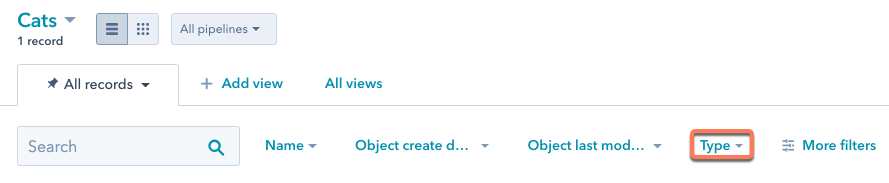 * Para remover uma propriedade de exibição da UI, você precisará, primeiramente, excluir a propriedade e depois recriá-la.
Por padrão, ao criar propriedades por meio da solicitação de esquema, a propriedade `type` é definida como `string` e `fieldType` é definida como `text`. Abaixo estão os valores que você pode usar para criar diferentes tipos de propriedades.
| `type` | Descrição | Valores `fieldType` válidos |
| ------------- | ------------------------------------------------------------------------------------------------------------------------------------------------------------------------------------------- | ------------------------------------------------ |
| `enumeration` | Uma sequência de caracteres que representa um conjunto de opções separadas por ponto e vírgula. | `booleancheckbox`, `checkbox`, `radio`, `select` |
| `date` | Um [valor com formatação ISO 8601](https://en.wikipedia.org/wiki/ISO_8601) que representa um dia, mês e ano específicos. | `date` |
| `dateTime` | Um [valor com formatação ISO 8601](https://en.wikipedia.org/wiki/ISO_8601) que representa um dia, mês, ano e horário do dia específicos. O aplicativo HubSpot não exibirá o horário do dia. | `date` |
| `string` | Uma string de texto simples, com no máximo 65.536 caracteres. | `file`, `text`, `textarea` |
| `number` | Um valor numérico que contém dígitos numéricos e, na maioria das vezes, um número decimal. | `number` |
| `fieldType` | Descrição |
| ----------------- | ----------------------------------------------------------------------------------------------------------------------------------------------------------------------------------------------- |
| `booleancheckbox` | Uma entrada que permite que os usuários selecionem Sim ou Não. Quando usada em um formulário, essa entrada aparece como uma única caixa de seleção. |
| `checkbox` | Uma lista de caixas de seleção que permite que um usuário selecione várias opções em um conjunto de opções válidas para a propriedade. |
| `date` | Um valor de data, que é exibido como um seletor de data. |
| `file` | Permite que um arquivo seja carregado em um formulário. Armazenado e exibido como link de URL para o arquivo. |
| `number` | Uma string de numerais ou números escritos em formato decimal ou em notação científica. |
| `radio` | Uma entrada que permite que os usuários selecionem um conjunto de opções válidas para a propriedade. Quando usada em um formulário, essa entrada é exibida como um conjunto de botões de opção. |
| `select` | Uma entrada suspensa que permite que os usuários selecionem um conjunto de opções válidas para a propriedade. |
| `text` | Uma string de texto simples, que é exibida em uma entrada de texto com uma única linha. |
| `textarea` | Uma string de texto simples, que é exibida como uma entrada de texto com várias linhas. |
### Associações
A HubSpot associará automaticamente um objeto personalizado com os e-mails, reuniões, notas, tarefas, chamadas e objetos de conversas. Você pode associar ainda mais seu objeto personalizado a outros objetos HubSpot padrão ou outros objetos personalizados.
Ao criar associações por meio da solicitação create schema, identifique objetos padrão usando o nome e objetos personalizados usando o valor `objectTypeId`. *Por exemplo:*
```json theme={null}
"associatedObjects": [
"CONTACT",
"COMPANY",
"TICKET",
"DEAL",
"2-3453932"
]
```
## Recuperar objetos personalizados existentes
Para recuperar todos os objetos personalizados, faça uma solicitação `GET` para `/crm/v3/schemas`.
Para recuperar um objeto personalizado específico, faça uma solicitação `GET` para um dos seguintes pontos de extremidade:
* `/crm/v3/schemas/{fullyQualifiedName}` Você pode encontrar o
`fullyQualifiedName` do objeto em seu esquema, que é derivado de `p{portal_id}_{object_name}`. Você pode encontrar o ID do portal da sua conta usando a [API de informações da conta. ](/docs/api-reference/account-account-info-v3/guide)
Por exemplo, para uma conta com um ID de `1234` e um objeto chamado `lender`, o URL de solicitação pode ser semelhante a qualquer um dos seguintes:
* [`https://api.hubapi.com/crm/v3/schemas/p1234_lende`](https://api.hubapi.com/crm/v3/schemas/p1234_lender)
## Obter registros de objetos personalizados
Você também pode obter os registros de um objeto personalizado.
* Para recuperar um registro específico pelo seu valor de ID de registro, faça uma solicitação `GET` para `crm/v3/objects/{objectType}/{recordId}`.
Para este ponto de extremidade, você pode incluir os seguintes parâmetros de consulta no URL da solicitação:
| Parâmetro | Descrição |
| ----------------------- | ------------------------------------------------------------------------------------------------------------------------------------------------------------------------------------------------------------------------------------------------- |
| `properties` | Uma lista separada por vírgulas das propriedades a serem retornadas em resposta. Se o objeto personalizado solicitado não tiver um valor para uma propriedade, ele não será exibido na resposta. |
| `propertiesWithHistory` | Uma lista separada por vírgulas das propriedades atuais e do histórico a serem retornadas em resposta. Se o objeto personalizado solicitado não tiver um valor para uma propriedade, ele não será exibido na resposta. |
| `associations` | Uma lista separada por vírgulas de objetos para recuperar IDs associados. Todas as associações especificadas que não existem não serão retornadas na resposta. Saiba mais sobre a [API de associações.](/docs/api-reference/crm-associations-v4/guide) |
* Para recuperar vários registros, faça uma solicitação `POST` para `crm/v3/objects/{objectType}/batch/read`. O ponto de extremidade em lote não pode recuperar associações. Saiba como fazer associações de leitura em lote com a [API de associações](/docs/api-reference/crm-associations-v4/guide).
Na sua solicitação, você pode recuperar os registros pelo ID do registro (`hs_object_id`) ou por uma [propriedade de identificador exclusivo](/docs/api-reference/crm-properties-v3/guide#create-unique-identifier-properties) personalizada. Por padrão, os valores de `id` na solicitação referem-se ao ID do registro; portanto, o parâmetro `idProperty` não é necessário ao recuperar pelo ID do registro. Para usar uma propriedade de valor exclusivo personalizada, você deve incluir o parâmetro `idProperty`.
Por exemplo, para recuperar um lote de registros de objetos personalizados, sua solicitação pode ser parecida com o seguinte:
```json theme={null}
{
"properties": ["petname"],
"inputs": [
{
"id": "12345"
},
{
"id": "67891"
}
]
}
```
```json theme={null}
{
"properties": ["petname"],
"idProperty": "uniquepropertyexample",
"inputs": [
{
"id": "abc"
},
{
"id": "def"
}
]
}
```
Para recuperar registos de objetos personalizados com valores atuais e do histórico de uma propriedade, sua solicitação pode ser parecida com o seguinte:
```json theme={null}
{
"propertiesWithHistory": ["pet_owner"],
"inputs": [
{
"id": "12345"
},
{
"id": "67891"
}
]
}
```
## Atualizar os objetos personalizados existentes
Para atualizar o esquema de um objeto, faça uma solicitação `PATCH` para `https://api.hubapi.com/crm/v3/schemas/{objectTypeId}`.
Quando seu objeto personalizado for definido:
* O nome e os rótulos do objeto (singular e plural) não podem ser alterados.
* As propriedades `requiredProperties`, `searchableProperties`, `primaryDisplayProperty` e `secondaryDisplayProperties` podem ser alteradas atualizando o esquema do objeto. Para definir uma nova propriedade como uma propriedade obrigatória, pesquisável ou de exibição, você precisa criá-la antes de atualizar o esquema.
* Você pode criar e editar propriedades de objetos personalizados [no HubSpot](https://knowledge.hubspot.com/pt/properties/create-and-edit-properties#view-and-edit-properties) ou por meio da [API de propriedades](/docs/api-reference/crm-properties-v3/guide).
### Atualizar associações
Para adicionar outras associações de objetos ao seu objeto personalizado, faça uma solicitação `POST` para `/crm/v3/schemas/_{objectTypeId}_/associations`.
Você só pode associar seu objeto personalizado com objetos HubSpot padrão (por exemplo,\_ contato\_, *empresa*,\_ negócio\_ ou *ticket*) ou outros objetos personalizados. No campo `toObjectTypeId`, identifique objetos personalizados pelo valor `objectTypeId` e objetos padrão pelo seu nome. Por exemplo:
```json theme={null}
{
"fromObjectTypeId": "2-3444025",
"toObjectTypeId": "ticket",
"name": "cat_to_ticket"
}
```
## Excluir um objeto personalizado
Você somente pode excluir um objeto personalizado depois que todas as instâncias de objeto desse tipo forem excluídas. Para excluir uma objeto personalizado, faça uma solicitação `DELETE` para `/crm/v3/schemas/{objectType}`.
Se você precisar criar um novo objeto personalizado com o mesmo nome que o objeto excluído, você deve excluir o esquema fazendo uma solicitação `DELETE` para `/crm/v3/schemas/{objectType}?archived=true`. Você só pode excluir um tipo de objeto personalizado depois que todas as instâncias de objeto desse tipo, associações e propriedades de objeto personalizado forem excluídas.
## Exemplo de objeto personalizado
Apresentamos a seguir um passo a passo para criar um exemplo de objeto personalizado. Para obter detalhes completos das solicitações mostradas, consulte a guia Definição do objeto na parte superior do artigo.
Este passo a passo abrange:
1. criação de um esquema de objeto personalizado.
2. criação de um registro de objeto personalizado.
3. associação de um registro de objeto personalizado a um contato do HubSpot.
4. criação de uma nova definição de associação entre o objeto personalizado e o ticket da HubSpot.
5. criação de uma nova definição de propriedade.
6. atualização do esquema do objeto (ou seja, `secondaryDisplayProperties`) com a nova propriedade.
***
**Meta:** uma concessionária de automóveis chamada CarSpot deseja armazenar seu inventário na HubSpot usando um objeto personalizado. Para controlar a propriedade e compras de veículos, eles associarão carros a registros do contato. Além disso, eles também controlarão a manutenção do veículo usando tickets da HubSpot e propriedades personalizadas.
### Crie o esquema do objeto
O CarSpot precisa criar um esquema de objeto que possa representar os seguintes atributos como propriedades:
1. **Condição (nova ou usada):** enumeração
2. **Data de chegada na concessionária:** data
3. **Ano:** número
4. **Marca:** cadeia de caracteres
5. **Modelo:** cadeia de caracteres
6. **VIN:** cadeia de caracteres (valor único)
7. **Cor:** string
8. **Quilometragem:** cadeia de caracteres
9. **Preço:** número
10. **Observações:** cadeia de caracteres
Eles também adicionarão uma descrição para fornecer contexto sobre como usar o objeto e definirão uma associação entre seu objeto personalizado e o objeto de contatos padrão para que possam conectar carros a possíveis compradores.
Com seu modelo de dados finalizado, eles criarão o esquema do objeto fazendo um `POST` solicitação para `/crm/v3/schemas` com o seguinte corpo de solicitação:
```json theme={null}
{
"name": "cars",
"description": "Cars keeps track of cars currently or previously held in our inventory.",
"labels": {
"singular": "Car",
"plural": "Cars"
},
"primaryDisplayProperty": "model",
"secondaryDisplayProperties": ["make"],
"searchableProperties": ["year", "make", "vin", "model"],
"requiredProperties": ["year", "make", "vin", "model"],
"properties": [
{
"name": "condition",
"label": "Condition",
"type": "enumeration",
"fieldType": "select",
"options": [
{
"label": "New",
"value": "new"
},
{
"label": "Used",
"value": "used"
}
]
},
{
"name": "date_received",
"label": "Date received",
"type": "date",
"fieldType": "date"
},
{
"name": "year",
"label": "Year",
"type": "number",
"fieldType": "number"
},
{
"name": "make",
"label": "Make",
"type": "string",
"fieldType": "text"
},
{
"name": "model",
"label": "Model",
"type": "string",
"fieldType": "text"
},
{
"name": "vin",
"label": "VIN",
"type": "string",
"hasUniqueValue": true,
"fieldType": "text"
},
{
"name": "color",
"label": "Color",
"type": "string",
"fieldType": "text"
},
{
"name": "mileage",
"label": "Mileage",
"type": "number",
"fieldType": "number"
},
{
"name": "price",
"label": "Price",
"type": "number",
"fieldType": "number"
},
{
"name": "notes",
"label": "Notes",
"type": "string",
"fieldType": "text"
}
],
"associatedObjects": ["CONTACT"]
}
```
* Para remover uma propriedade de exibição da UI, você precisará, primeiramente, excluir a propriedade e depois recriá-la.
Por padrão, ao criar propriedades por meio da solicitação de esquema, a propriedade `type` é definida como `string` e `fieldType` é definida como `text`. Abaixo estão os valores que você pode usar para criar diferentes tipos de propriedades.
| `type` | Descrição | Valores `fieldType` válidos |
| ------------- | ------------------------------------------------------------------------------------------------------------------------------------------------------------------------------------------- | ------------------------------------------------ |
| `enumeration` | Uma sequência de caracteres que representa um conjunto de opções separadas por ponto e vírgula. | `booleancheckbox`, `checkbox`, `radio`, `select` |
| `date` | Um [valor com formatação ISO 8601](https://en.wikipedia.org/wiki/ISO_8601) que representa um dia, mês e ano específicos. | `date` |
| `dateTime` | Um [valor com formatação ISO 8601](https://en.wikipedia.org/wiki/ISO_8601) que representa um dia, mês, ano e horário do dia específicos. O aplicativo HubSpot não exibirá o horário do dia. | `date` |
| `string` | Uma string de texto simples, com no máximo 65.536 caracteres. | `file`, `text`, `textarea` |
| `number` | Um valor numérico que contém dígitos numéricos e, na maioria das vezes, um número decimal. | `number` |
| `fieldType` | Descrição |
| ----------------- | ----------------------------------------------------------------------------------------------------------------------------------------------------------------------------------------------- |
| `booleancheckbox` | Uma entrada que permite que os usuários selecionem Sim ou Não. Quando usada em um formulário, essa entrada aparece como uma única caixa de seleção. |
| `checkbox` | Uma lista de caixas de seleção que permite que um usuário selecione várias opções em um conjunto de opções válidas para a propriedade. |
| `date` | Um valor de data, que é exibido como um seletor de data. |
| `file` | Permite que um arquivo seja carregado em um formulário. Armazenado e exibido como link de URL para o arquivo. |
| `number` | Uma string de numerais ou números escritos em formato decimal ou em notação científica. |
| `radio` | Uma entrada que permite que os usuários selecionem um conjunto de opções válidas para a propriedade. Quando usada em um formulário, essa entrada é exibida como um conjunto de botões de opção. |
| `select` | Uma entrada suspensa que permite que os usuários selecionem um conjunto de opções válidas para a propriedade. |
| `text` | Uma string de texto simples, que é exibida em uma entrada de texto com uma única linha. |
| `textarea` | Uma string de texto simples, que é exibida como uma entrada de texto com várias linhas. |
### Associações
A HubSpot associará automaticamente um objeto personalizado com os e-mails, reuniões, notas, tarefas, chamadas e objetos de conversas. Você pode associar ainda mais seu objeto personalizado a outros objetos HubSpot padrão ou outros objetos personalizados.
Ao criar associações por meio da solicitação create schema, identifique objetos padrão usando o nome e objetos personalizados usando o valor `objectTypeId`. *Por exemplo:*
```json theme={null}
"associatedObjects": [
"CONTACT",
"COMPANY",
"TICKET",
"DEAL",
"2-3453932"
]
```
## Recuperar objetos personalizados existentes
Para recuperar todos os objetos personalizados, faça uma solicitação `GET` para `/crm/v3/schemas`.
Para recuperar um objeto personalizado específico, faça uma solicitação `GET` para um dos seguintes pontos de extremidade:
* `/crm/v3/schemas/{fullyQualifiedName}` Você pode encontrar o
`fullyQualifiedName` do objeto em seu esquema, que é derivado de `p{portal_id}_{object_name}`. Você pode encontrar o ID do portal da sua conta usando a [API de informações da conta. ](/docs/api-reference/account-account-info-v3/guide)
Por exemplo, para uma conta com um ID de `1234` e um objeto chamado `lender`, o URL de solicitação pode ser semelhante a qualquer um dos seguintes:
* [`https://api.hubapi.com/crm/v3/schemas/p1234_lende`](https://api.hubapi.com/crm/v3/schemas/p1234_lender)
## Obter registros de objetos personalizados
Você também pode obter os registros de um objeto personalizado.
* Para recuperar um registro específico pelo seu valor de ID de registro, faça uma solicitação `GET` para `crm/v3/objects/{objectType}/{recordId}`.
Para este ponto de extremidade, você pode incluir os seguintes parâmetros de consulta no URL da solicitação:
| Parâmetro | Descrição |
| ----------------------- | ------------------------------------------------------------------------------------------------------------------------------------------------------------------------------------------------------------------------------------------------- |
| `properties` | Uma lista separada por vírgulas das propriedades a serem retornadas em resposta. Se o objeto personalizado solicitado não tiver um valor para uma propriedade, ele não será exibido na resposta. |
| `propertiesWithHistory` | Uma lista separada por vírgulas das propriedades atuais e do histórico a serem retornadas em resposta. Se o objeto personalizado solicitado não tiver um valor para uma propriedade, ele não será exibido na resposta. |
| `associations` | Uma lista separada por vírgulas de objetos para recuperar IDs associados. Todas as associações especificadas que não existem não serão retornadas na resposta. Saiba mais sobre a [API de associações.](/docs/api-reference/crm-associations-v4/guide) |
* Para recuperar vários registros, faça uma solicitação `POST` para `crm/v3/objects/{objectType}/batch/read`. O ponto de extremidade em lote não pode recuperar associações. Saiba como fazer associações de leitura em lote com a [API de associações](/docs/api-reference/crm-associations-v4/guide).
Na sua solicitação, você pode recuperar os registros pelo ID do registro (`hs_object_id`) ou por uma [propriedade de identificador exclusivo](/docs/api-reference/crm-properties-v3/guide#create-unique-identifier-properties) personalizada. Por padrão, os valores de `id` na solicitação referem-se ao ID do registro; portanto, o parâmetro `idProperty` não é necessário ao recuperar pelo ID do registro. Para usar uma propriedade de valor exclusivo personalizada, você deve incluir o parâmetro `idProperty`.
Por exemplo, para recuperar um lote de registros de objetos personalizados, sua solicitação pode ser parecida com o seguinte:
```json theme={null}
{
"properties": ["petname"],
"inputs": [
{
"id": "12345"
},
{
"id": "67891"
}
]
}
```
```json theme={null}
{
"properties": ["petname"],
"idProperty": "uniquepropertyexample",
"inputs": [
{
"id": "abc"
},
{
"id": "def"
}
]
}
```
Para recuperar registos de objetos personalizados com valores atuais e do histórico de uma propriedade, sua solicitação pode ser parecida com o seguinte:
```json theme={null}
{
"propertiesWithHistory": ["pet_owner"],
"inputs": [
{
"id": "12345"
},
{
"id": "67891"
}
]
}
```
## Atualizar os objetos personalizados existentes
Para atualizar o esquema de um objeto, faça uma solicitação `PATCH` para `https://api.hubapi.com/crm/v3/schemas/{objectTypeId}`.
Quando seu objeto personalizado for definido:
* O nome e os rótulos do objeto (singular e plural) não podem ser alterados.
* As propriedades `requiredProperties`, `searchableProperties`, `primaryDisplayProperty` e `secondaryDisplayProperties` podem ser alteradas atualizando o esquema do objeto. Para definir uma nova propriedade como uma propriedade obrigatória, pesquisável ou de exibição, você precisa criá-la antes de atualizar o esquema.
* Você pode criar e editar propriedades de objetos personalizados [no HubSpot](https://knowledge.hubspot.com/pt/properties/create-and-edit-properties#view-and-edit-properties) ou por meio da [API de propriedades](/docs/api-reference/crm-properties-v3/guide).
### Atualizar associações
Para adicionar outras associações de objetos ao seu objeto personalizado, faça uma solicitação `POST` para `/crm/v3/schemas/_{objectTypeId}_/associations`.
Você só pode associar seu objeto personalizado com objetos HubSpot padrão (por exemplo,\_ contato\_, *empresa*,\_ negócio\_ ou *ticket*) ou outros objetos personalizados. No campo `toObjectTypeId`, identifique objetos personalizados pelo valor `objectTypeId` e objetos padrão pelo seu nome. Por exemplo:
```json theme={null}
{
"fromObjectTypeId": "2-3444025",
"toObjectTypeId": "ticket",
"name": "cat_to_ticket"
}
```
## Excluir um objeto personalizado
Você somente pode excluir um objeto personalizado depois que todas as instâncias de objeto desse tipo forem excluídas. Para excluir uma objeto personalizado, faça uma solicitação `DELETE` para `/crm/v3/schemas/{objectType}`.
Se você precisar criar um novo objeto personalizado com o mesmo nome que o objeto excluído, você deve excluir o esquema fazendo uma solicitação `DELETE` para `/crm/v3/schemas/{objectType}?archived=true`. Você só pode excluir um tipo de objeto personalizado depois que todas as instâncias de objeto desse tipo, associações e propriedades de objeto personalizado forem excluídas.
## Exemplo de objeto personalizado
Apresentamos a seguir um passo a passo para criar um exemplo de objeto personalizado. Para obter detalhes completos das solicitações mostradas, consulte a guia Definição do objeto na parte superior do artigo.
Este passo a passo abrange:
1. criação de um esquema de objeto personalizado.
2. criação de um registro de objeto personalizado.
3. associação de um registro de objeto personalizado a um contato do HubSpot.
4. criação de uma nova definição de associação entre o objeto personalizado e o ticket da HubSpot.
5. criação de uma nova definição de propriedade.
6. atualização do esquema do objeto (ou seja, `secondaryDisplayProperties`) com a nova propriedade.
***
**Meta:** uma concessionária de automóveis chamada CarSpot deseja armazenar seu inventário na HubSpot usando um objeto personalizado. Para controlar a propriedade e compras de veículos, eles associarão carros a registros do contato. Além disso, eles também controlarão a manutenção do veículo usando tickets da HubSpot e propriedades personalizadas.
### Crie o esquema do objeto
O CarSpot precisa criar um esquema de objeto que possa representar os seguintes atributos como propriedades:
1. **Condição (nova ou usada):** enumeração
2. **Data de chegada na concessionária:** data
3. **Ano:** número
4. **Marca:** cadeia de caracteres
5. **Modelo:** cadeia de caracteres
6. **VIN:** cadeia de caracteres (valor único)
7. **Cor:** string
8. **Quilometragem:** cadeia de caracteres
9. **Preço:** número
10. **Observações:** cadeia de caracteres
Eles também adicionarão uma descrição para fornecer contexto sobre como usar o objeto e definirão uma associação entre seu objeto personalizado e o objeto de contatos padrão para que possam conectar carros a possíveis compradores.
Com seu modelo de dados finalizado, eles criarão o esquema do objeto fazendo um `POST` solicitação para `/crm/v3/schemas` com o seguinte corpo de solicitação:
```json theme={null}
{
"name": "cars",
"description": "Cars keeps track of cars currently or previously held in our inventory.",
"labels": {
"singular": "Car",
"plural": "Cars"
},
"primaryDisplayProperty": "model",
"secondaryDisplayProperties": ["make"],
"searchableProperties": ["year", "make", "vin", "model"],
"requiredProperties": ["year", "make", "vin", "model"],
"properties": [
{
"name": "condition",
"label": "Condition",
"type": "enumeration",
"fieldType": "select",
"options": [
{
"label": "New",
"value": "new"
},
{
"label": "Used",
"value": "used"
}
]
},
{
"name": "date_received",
"label": "Date received",
"type": "date",
"fieldType": "date"
},
{
"name": "year",
"label": "Year",
"type": "number",
"fieldType": "number"
},
{
"name": "make",
"label": "Make",
"type": "string",
"fieldType": "text"
},
{
"name": "model",
"label": "Model",
"type": "string",
"fieldType": "text"
},
{
"name": "vin",
"label": "VIN",
"type": "string",
"hasUniqueValue": true,
"fieldType": "text"
},
{
"name": "color",
"label": "Color",
"type": "string",
"fieldType": "text"
},
{
"name": "mileage",
"label": "Mileage",
"type": "number",
"fieldType": "number"
},
{
"name": "price",
"label": "Price",
"type": "number",
"fieldType": "number"
},
{
"name": "notes",
"label": "Notes",
"type": "string",
"fieldType": "text"
}
],
"associatedObjects": ["CONTACT"]
}
```
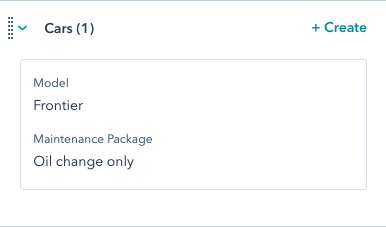 Como a CarSpot continua a usar a HubSpot, eles provavelmente encontrarão maneiras de refinar e expandir esse objeto personalizado e muito mais usando a API da HubSpot. Eles podem até mesmo optar por [criar páginas dinâmicas usando seus dados de objetos personalizados.](/docs/cms/start-building/features/data-driven-content/crm-data-in-cms-pages)