> ## Documentation Index
> Fetch the complete documentation index at: https://br.developers.hubspot.com/docs/llms.txt
> Use this file to discover all available pages before exploring further.
# Marketplace de aplicativos | Listar seu aplicativo
> Siga estas etapas para enviar um aplicativo para ser listado no Marketplace de aplicativos da HubSpot.
'Siga estas etapas para enviar um aplicativo para ser listado no Marketplace de aplicativos da HubSpot.';
Depois de criar um aplicativo na sua conta de desenvolvedor, que atenda aos [Requisitos para a listagem do Marketplace de aplicativos](https://developers.hubspot.com/docs), você poderá enviar uma lista para adicioná-la ao [Marketplace de aplicativos da HubSpot](https://ecosystem.hubspot.com/marketplace/apps). A equipe de Qualidade do Ecossistema da HubSpot analisará seu envio e fará o acompanhamento por e-mail quando o aplicativo for aprovado ou rejeitado.
Você precisa ser [Superadministrador](https://knowledge.hubspot.com/pt/user-management/hubspot-user-permissions-guide#super-admin) para poder atualizar e enviar uma lista de aplicativo.
## Criar e enviar uma lista de aplicativos
Antes de enviar uma lista de aplicativos, consulte a [Página de requisitos para a listagem de aplicativos](https://developers.hubspot.com/docs) para entender como preencher sua lista.
* Na sua [conta de desenvolvedor de aplicativos](https://developers.hubspot.com/docs), acesse **Marketplace** > **Listas de aplicativos**.
* No canto superior direito, clique em\*\* Criar lista\*\*. Se esse botão não estiver disponível para seleção, isso indica que listas já foram criadas para todos os aplicativos existentes.
* Selecione o **aplicativo** para o qual deseja criar uma lista e clique em **Próximo**. Os aplicativos que já estão listados no Marketplace de aplicativos não serão exibidos aqui. Clique no menu suspenso **Selecionar o idioma da lista principal para \[nome do aplicativo]** e selecione o **idioma padrão** que os usuários verão quando navegarem no App Marketplace.
* Clique em **Próximo**.
O assistente de listagem de aplicativos tem sete guias de informações a serem preenchidas:
* [Informações de listagem](#listing-info)
* [Detalhes do aplicativo](#app-details)
* [Preços](#pricing)
* [Recursos do aplicativo](#app-features)
* [Informações de suporte](#support-info)
* [Informações de teste](#testing-info)
* [Informações de revisão](#review-info)
### Informação da lista
Na guia *Informações da lista*:
* Na seção *Informações do aplicativo*, adicione o **nome público do aplicativo**, **o nome da empresa**, **o slogan** e **a URL do botão para instalar**. Para contas criadas após 5 de março de 2025, você precisará selecionar o URL do botão de instalação nas URLs de redirecionamento definidas nas [configurações do aplicativo](guides/apps/public-apps/overview).
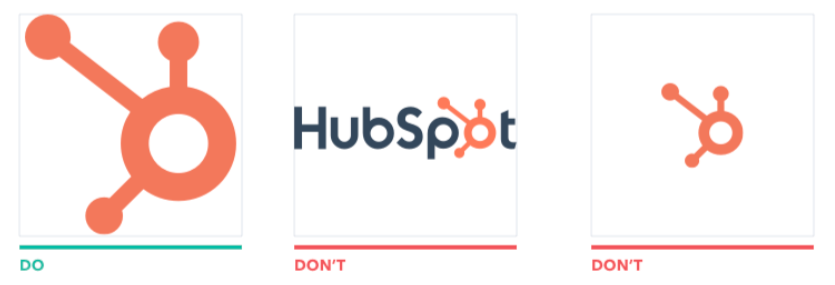
* Na seção *Ícone do aplicativo*, faça upload de um ícone de 800 px por 800 px para o aplicativo. Ele aparecerá no Marketplace de aplicativos e nas contas dos usuários conectados. Ao criar seu ícone:
* **Permitido**: use um arquivo JPG, JPEG ou PNG, preencha todo o espaço (800px por 800px)sua imagem deve tocar pelo menos duas bordas e usar uma imagem de alta resolução e sem pixels.
* **Não Permitido**: inclua um texto no seu ícone, use um logotipo ou deixe um espaço em branco extra ao redor do ícone.
* Na seção *Categorize seu aplicativo*, você pode selecionar até duas **categorias** para seu aplicativo. Saiba mais sobre as [diferentes categorias disponíveis](https://developers.hubspot.com/docs).
* Você também pode revisar e definir um **Caminho da URL** e adicionar qualquer **termos de pesquisa** que pode ser usado para encontrar seu aplicativo no App Marketplace.
### Informações do aplicativo
Na guia *Detalhes do aplicativo*:
* Na seção de *Vídeo de demonstração*, faça upload de um **vídeo** para mostrar como funciona o aplicativo. Consulte a página [Como fazer um ótimo vídeo de demonstração de aplicativo](https://www.hubspot.com/partners/apps/resources/how-to-make-a-great-app-demo-video) para obter as melhores práticas e exemplos de como criar um vídeo de demonstração.
* Na seção *Capturas de tela*, adicione **imagens** e **texto alternativo** para mostrar como funciona o aplicativo. Você pode adicionar até oito imagens.
* Na janela *Visão Geral do Aplicativo* , insira um **visão geral** para o seu aplicativo. Sua visão geral deve incluir informações sobre o que seu aplicativo faz, os principais problemas empresariais que seu aplicativo resolve e por que os usuários devem instalar seu aplicativo.
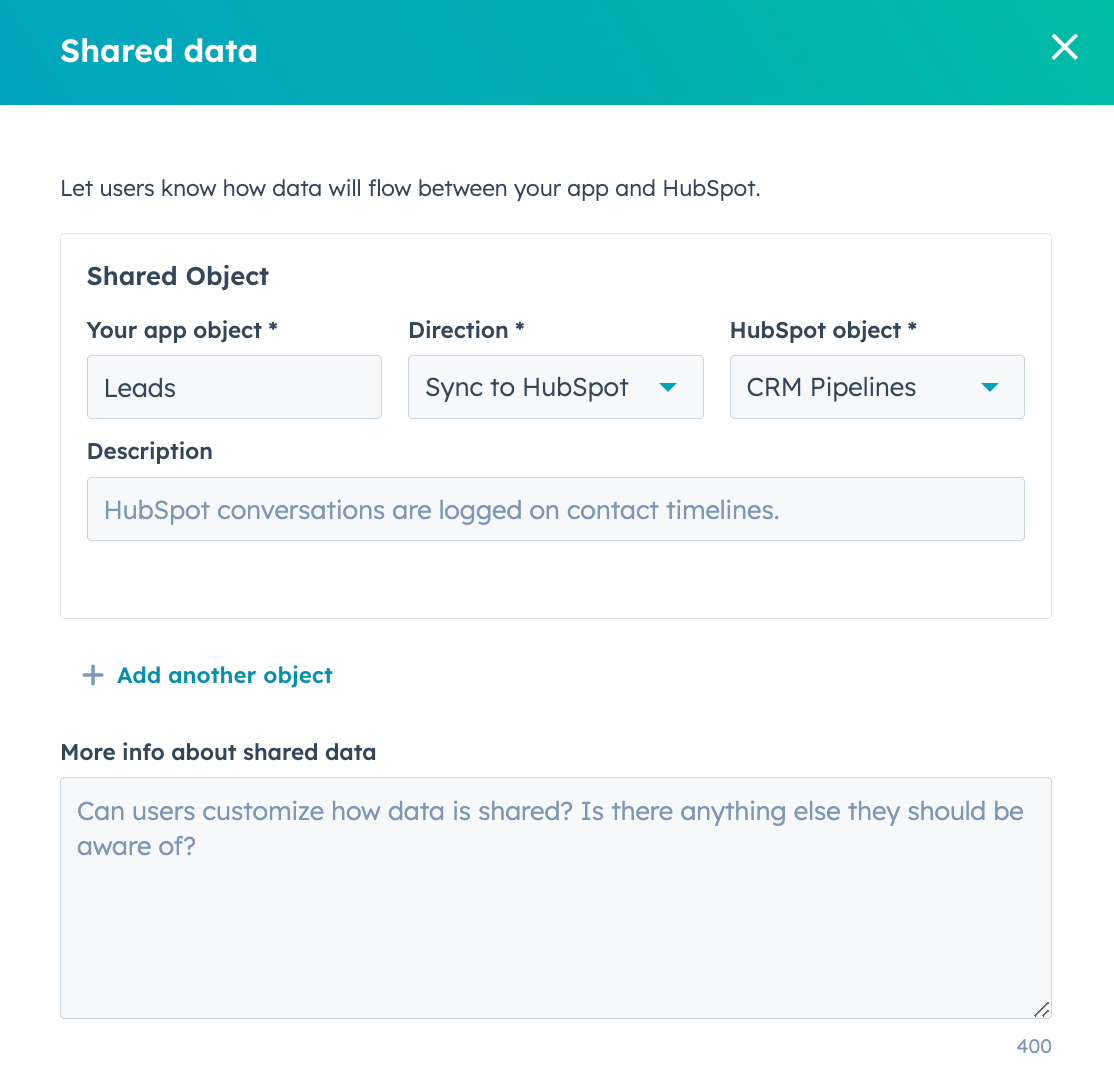
* Clique em **Adicionar dados compartilhados**. Na seção\* Dados compartilhados\*, informe aos usuários como os dados transitarão entre o seu aplicativo e o HubSpot.
* No painel direito, selecione qual objeto do aplicativo é sincronizado com qual objeto do HubSpot e a direção da sincronização. Na seção \_Visão geral do aplicativo \_, faça uma breve **descrição** de como o seu aplicativo pode ajudar os usuários a realizar seus objetivos.
* Para adicionar outra sincronização de objeto, clique em **Adicionar outro objeto**.
* Clique no menu **A HubSpot possui recursos com os quais seu aplicativo funciona** e selecione as **caixas de seleção** ao lado dos recursos HubSpot. Você pode adicionar até 10 ferramentas e recursos da HubSpot.
* Clique no menu suspenso **Outras ferramentas com as quais seu software se integra** e selecione a **caixas de seleção** ao lado de qualquer ferramenta ou aplicativo externo com o qual seu aplicativo se integrou. Você pode selecionar até 6 outras ferramentas ou aplicativos.
* Clique no menu suspenso **Idiomas em que seu aplicativo está disponível** e selecione todos os **idiomas** disponíveis para seu aplicativo. Você só pode criar listas adicionais do Marketplace de aplicativos nesses idiomas.
### Preços
Na guia *Preços*:
* Clique no menu suspenso **moeda** e selecione as **caixas de seleção** ao lado das moedas nas quais você deseja listar o aplicativo. Você pode escolher entre mais de 100 moedas.
* Você também pode definir planos de preços para seu aplicativo, adicionando o **modelo de preços**, o **nome do plano**, o **slogan**, **detalhes de preços** e a**lista de recursos**.
* Dependendo do modelo de preços selecionado, você pode precisar adicionar mais informações, como a frequência de pagamento, as taxas únicas ou os preços mensais. Passe o cursor do mouse sobre o **ícone de informações** para saber mais sobre cada modelo de preços.
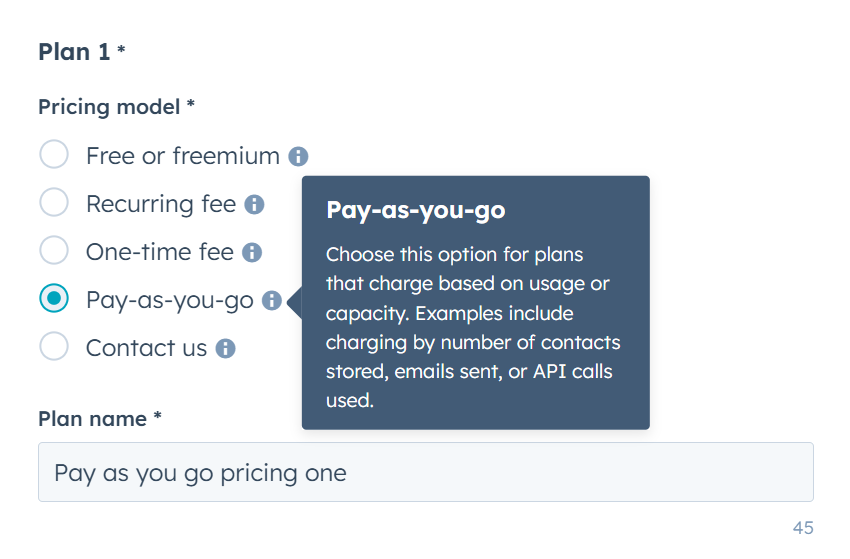
* Para adicionar outros planos de preços, clique em **Adicionar outro plano**. Você pode adicionar até 5 planos de preço.
* Na seção *Adicionar um link para o plano de preços do seu software*, insira o **URL** onde os usuários poderão encontrar mais informações sobre seus planos de preços.
* Na seção *Planos de preços de uma agência*, insira o **URL** onde os usuários poderão saber mais sobre os preços para os serviços de consultoria ou parceria.
### Recursos do aplicativo
Na guia *Recursos do aplicativo*, adicione os recursos e oriente os clientes sobre como usá-los. Não há limite para o número de recursos que podem ser criados para o seu aplicativo.
* Na parte superior direita, clique em **Adicionar um recurso**.
* Na guia *Detalhes do recurso* configure seus recursos de aplicativo:
* **Nome do recurso:** insira o nome do recurso. Ele deve descrever o que seu recurso faz.
* **Escopos:** Selecione todos os grupos de escopo que um cliente precisa para ter esse recurso. Os grupos de escopo são usados para determinar se a conta da HubSpot do cliente é compatível com os recursos do aplicativo.
* **Descrição:** insira uma descrição detalhada para o recurso e como ele pode resolver os problemas de negócios de um cliente.
* **Imagem:** adicione uma imagem para o recurso. Depois de adicionar a imagem, clique para alternar a **Na listagem do marketplace do seu aplicativo** ou **Como uma placa de descoberta de recursos** O é ativado para configurar onde as imagens devem ser exibidas.
* Se você tiver optado por exibir o recurso como um cartão de descoberta de recurso:
* Selecione uma opção para seu botão principal:
* **Link para um recurso:** selecione o recurso do HubSpot ao qual o botão deve se vincular.
* **Criar personalizado**: insira **Texto do botão** e o **URL do Botão**.
* **Nenhum botão primário:** nenhum botão será exibido em sua placa de descoberta de recursos.
* Selecione um guia de instruções para integrar seus clientes:
* **Crie um guia do zero:** insira um **título**, **descrição** e **imagem ou vídeo**.
* **Link externo para o tutorial:** insira o **URL do tutorial**.
* **Guia apenas de vídeo:** carregue um **vídeo**.
* Para adicionar outro guia, clique em **Adicionar outra seção**.

### Informações de suporte
Na guia *Informações de suporte*:
* Na seção *Informações de contato*, adicione um método de contato de suporte para os usuários que tenham dúvidas ao usar o aplicativo. É necessário adicionar um **email de suporte** e **idiomas** que o suporte ao cliente é oferecido em. Você também pode incluir links para o site da sua empresa, chat ao vivo, página do Facebook e um número de telefone.
* Na seção *Recursos de suporte*, inclua **links** para a documentação de configuração do seu aplicativo.
* Na seção *Termos de Serviço e Política de Privacidade*, adicione **links** para a sua documentação de privacidade.
### Informações de teste
Na guia *Informações de teste*:
* Na janela *Instruções de revisão do aplicativo* insira etapas para os desenvolvedores do HubSpot testarem o aplicativo como parte do processo de revisão. Saiba como [fornecer detalhes de teste e credenciais para seu aplicativo](https://developers.hubspot.com/docs).
* Na janela *Pontos de contato do Programa de Parceria do Aplicativo* adicione detalhes para os membros da sua equipe receberem informações técnicas e de programa sobre a sua listagem de aplicativos.
* Deve incluir pelo menos uma indicação *Ponto principal de contato do Programa de Parceria de Aplicativo* e um *Desenvolvedor* para contato. Você deve incluir a **função**, **nome**, **sobrenome**, **e-mail**e **país** em que estão.
* Para adicionar outra pessoa como um ponto de contato, na parte inferior, clique em **Adicionar outro ponto de contato**.
### Revise as informações
Na guia *Informações de revisão* guia:
Na janela *Revisão do aplicativo* , será exibida uma lista de todos os erros de listagem:
* Para revisar os detalhes de todos os erros de listagem, na parte superior, clique em **Expandir tudo**.
* Para ocultar os detalhes de todos os erros de listagem, na parte superior, clique em **Recolher tudo**.
* Para resolver um erro, clique no botão **nome do erro**. Isso o direcionará para a guia e seção relevantes para resolver o erro.

* Se o botão *Validar e enviar* estiver acinzentado, verifique se você preencheu todos os campos obrigatórios e tem permissões de *Superadministrador*.
* Caso tenha esquecido algum campo obrigatório, você verá um número no título da guia indicando o número de campos perdidos. Clique em cada **guia** e insira as informações ausentes e, em seguida, volte para a *Informações de revisão* guia.
* Na parte inferior, clique em **Executar validação**.

## Criar e atualizar uma listagem localizada para uma lista de aplicativos existente
Você precisará definir um idioma principal na sua lista de aplicativos existente e ter sua lista principal já publicada no Marketplace da HubSpot para criar listas em outros idiomas.
* Na sua conta de desenvolvedor de aplicativo HubSpot, clique em **Marketplace** > **Listagens de aplicativos**.
* Se você já tiver um aplicativo listado no Marketplace, verá um banner amarelo em cima dele, solicitando a definição do idioma principal da lista. Clique em **Definir agora**. Você precisará definir o idioma principal da lista de aplicativos antes de poder criar novas listas de idiomas.
* Na caixa de diálogo, clique no menu suspenso **Selecionar os idiomas nos quais seu aplicativo está disponível** e selecione os **idiomas** nos quais o software está disponível. Clique no menu suspenso **Selecionar o idioma da lista principal para \[nome do aplicativo]** e selecione o **idioma padrão** que os usuários verão quando navegarem no App Marketplace.
* Clique em **Salvar**.
Depois de definir um idioma principal, você poderá adicionar uma nova listagem localizada:
* Passe o cursor do mouse sobre a **lista de aplicativos** e clique em **Mais** > **Criar lista em outro idioma**.
* Se você quiser traduzir automaticamente sua listagem para outros idiomas, clique em **Traduzir automaticamente**.
* Se você selecionou esta opção, todas as listagens traduzidas serão publicadas automaticamente e imediatamente no marketplace. As listagens traduzidas automaticamente ignorarão a revisão do administrador.
* Clique no menu suspenso **Idioma para esta lista** e selecione o **idioma** no qual deseja criar essa lista.
* Quando um usuário tiver definido o idioma em sua conta, ele verá automaticamente a listagem nesse mesmo idioma. Por exemplo, se você tiver criado uma listagem em espanhol e um usuário tiver definido o espanhol como [idioma padrão da conta](https://knowledge.hubspot.com/pt/account-management/change-your-language-and-region-settings), a listagem aparecerá para o usuário em espanhol.
* Se a opção *Traduzir automaticamente* foi ativada, os idiomas selecionados serão traduzidos automaticamente e publicados como novas listagens.
* Clique em **Criar**. Se você estiver criando uma listagem manualmente, siga as etapas para criar e enviar uma listagem no idioma selecionado.
## Editar uma lista de aplicativos ativa
Depois que uma lista de aplicativos estiver ativa no Marketplace de aplicativos, para editá-la:
* Na sua conta de desenvolvedor, navegue até **Marketplace** > **Listagens do Aplicativo**.
* Arraste cursor do mouse sobre a lista que deseja editar e clique em **Mais**. Em seguida, selecione **Editar**.
* Depois de fazer suas alterações, na parte superior direita, clique em **Validar e enviar**.
* Na caixa de diálogo, leia os termos e condições e selecione as **caixas de seleção**.
* Para traduzir automaticamente quaisquer alterações em listagens traduzidas, selecione a caixa de seleção **Traduzir automaticamente todas as minhas listagens localizáveis**. Passe o mouse sobre *minhas listagens localizáveis* para ver quais listagens serão traduzidas automaticamente.
* Clique em **Concordar e enviar**.

## Cancelar a publicação de uma lista de aplicativos ativa
* Na sua conta de desenvolvedor, acesse **Marketplace** > **Listas de aplicativos**.
* Passe o mouse sobre a listagem cuja publicação você deseja cancelar e clique em **Mais**. Em seguida, selecione **Cancelar publicação da listagem ao vivo**.
* Na caixa de diálogo, insira o motivo para cancelar a publicação do aplicativo e clique em **Enviar solicitação de cancelamento de publicação**.
As solicitações de cancelamento de publicação serão processadas pela equipe do HubSpot Marketplace dentro de 10 dias úteis após o envio.