
Antes de começar
Antes de começar com este tutorial:- Configure um Ambiente de testes para desenvolvedores do HubSpot CMS. Você pode usar sua conta existente, mas o ambiente de testes permitirá o desenvolvimento sem afetar os ativos da sua conta principal.
- Instale o Node.js, que habilita as ferramentas de desenvolvimento local da HubSpot. As versões 10 ou superior são compatíveis.
- Testimonial.module: a pasta que contém os arquivos que compõem o módulo personalizado que você criará como parte do tutorial.
- homepage.html: o modelo que será editado para incluir o módulo personalizado.
- images: a pasta que contém as imagens de perfil que você usará no módulo.
Configurar seu ambiente de desenvolvimento local
Durante este tutorial, você fará o desenvolvimento do módulo localmente. Para interagir com o HubSpot na interface da linha de comando, você precisará instalar a CLI do HubSpot e configurá-la para acessar sua conta.- No terminal, execute o comando a seguir para instalar a CLI globalmente. Para instalar a CLI apenas no seu diretório atual, execute o
npm install @hubspot/cli.
- No diretório onde você armazenará os arquivos do tema, autentique a sua conta da HubSpot para que seja possível interagir com ela por meio da CLI.
- Pressione Enter para abrir a página da chave de acesso pessoal no navegador.
- Selecione a conta para a qual deseja implantar e clique em Continuar com esta conta. Você será redirecionado para a página da chave de acesso pessoal da conta.
- Ao lado de Chave de acesso pessoal, clique em Mostrar para revelar sua chave. Em seguida, clique em Copiar para copiá-la para a área de transferência.
- Cole a chave copiada no terminal e pressione Enter.
- Insira um nome exclusivo para a conta. Esse nome só será visto e usado por você ao executar comandos. Em seguida, pressione Enter. Para conectar as ferramentas de desenvolvimento local à sua conta:
~/.hscli/config.yml foi criado.
Adicionar o CMS Boilerplate à sua conta
- Execute o comando abaixo para criar um novo tema chamado
my-theme. Uma pasta de temas chamadamy-themeserá criada no seu diretório de trabalho contendo os ativos de boilerplate.
- Carregue os arquivos na sua conta.
Por exemplo,
hs upload my-theme my-new-theme faria o upload da pasta my-theme do seu computador para uma pasta my-new-theme no HubSpot.
Criar um módulo no HubSpot
Com o boilerplate de CMS em seu ambiente local, você criará um novo módulo para o tema.- Faça login na sua conta da HubSpot e acesse o gerenciador de design, navegando até Marketing > Arquivos e modelos > Ferramentas de design.
- Na barra lateral esquerda do gerenciador de design, abra a pasta de temas que você acabou de fazer o upload.
- Na pasta de temas, abra a pasta de módulos.
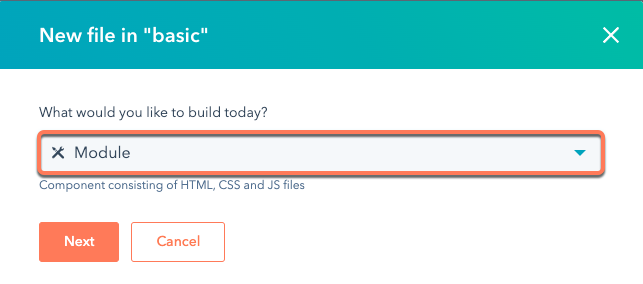
- No canto superior esquerdo, clique em **Arquivo > Novo arquivo **para criar um novo módulo nesta pasta.
-
Na caixa de diálogo, clique no menu suspenso, selecione Módulo e clique em Próximo.
- Marque a caixa de seleção Páginas para disponibilizar o módulo para o site e as landing pages.
- Nomeie o módulo como Depoimentos e clique em Criar.
Adicionar campos ao módulo
Em seguida, você adicionará três campos ao módulo:- Um campo de texto para armazenar o nome do cliente que está fornecendo o depoimento.
- Um campo de imagem que armazenará a imagem de perfil do cliente.
- Um campo de rich text que armazenará o depoimento do cliente.
Adicionar campo de texto para nome do cliente
-
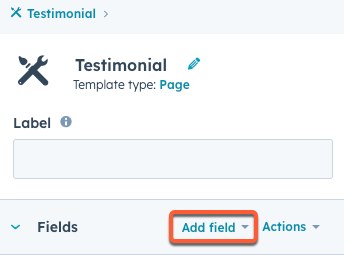
Na barra lateral direita do editor de módulos, clique no menu suspenso **Adicionar campo **e selecione Texto.
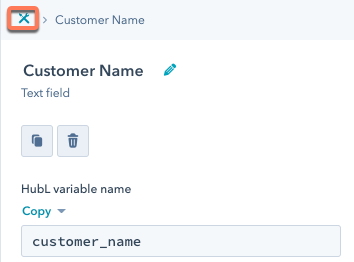
- Na barra lateral direita, clique no ícone de lápis no canto superior direito para dar um nome para o campo. Para este tutorial, insira o Nome do cliente. Você verá a mudança do nome da variável do HubL para customer_name.
- Defina o Texto padrão para Sally.

- Na barra lateral direita, clique no ícone de trilha de navegação para retornar ao menu do módulo principal.
Adicionar o campo de imagem para a foto de perfil do cliente
- Adicione outro campo usando o mesmo método, desta vez, selecionando o tipo de campo de Imagem.
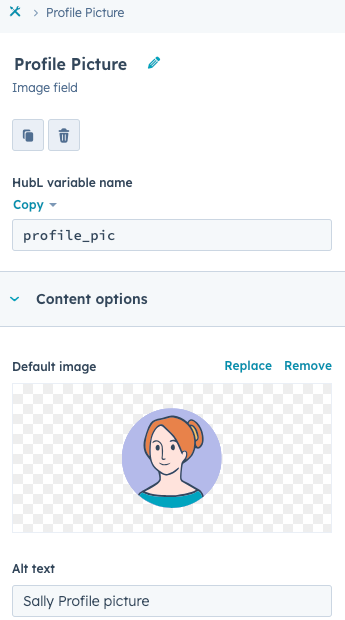
- Rotule o campo de imagem Imagem do perfil, em seguida, defina o nome da variável do HubL como profile_pic.
- Em Imagem padrão, selecione a imagem do perfil fornecida para Sally na pasta de imagens dos arquivos do projeto concluídos.
- Defina o Texto alternativo como Imagem de perfil de Sally.
Adicionar o campo de rich text para o depoimento de Sally
- Adicione outro campo usando o mesmo método, desta vez selecionando o tipo de campo de Rich text.
- Rotule o campo de rich text Depoimentos.
- Clique na caixa de Rich text padrão e digite “Não tive nada além de experiências maravilhosas com esta empresa.”
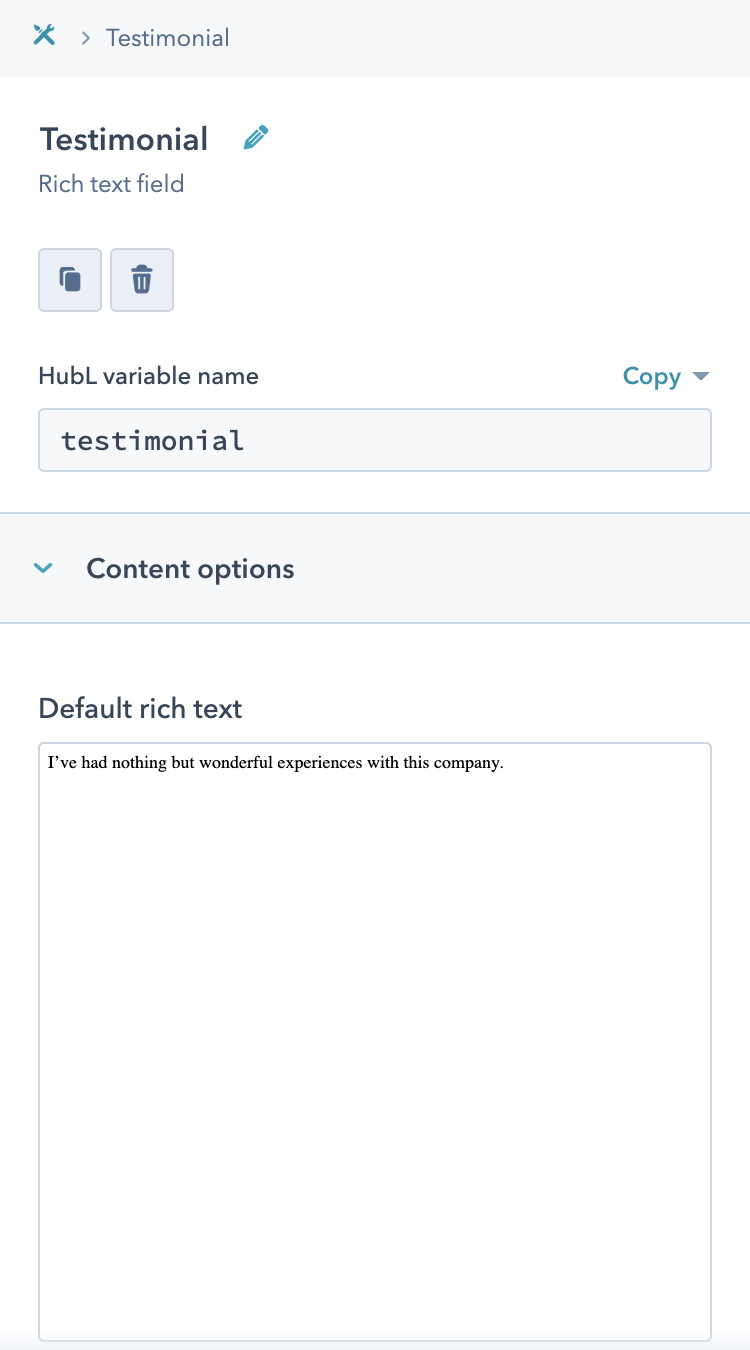 Até agora, você adicionou dados em vários campos de módulo. Neste momento, porém, o módulo não contém nenhum HTML para renderizar esses dados. No editor do módulo, isso é refletido pelo estado vazio da seção
 module.html. 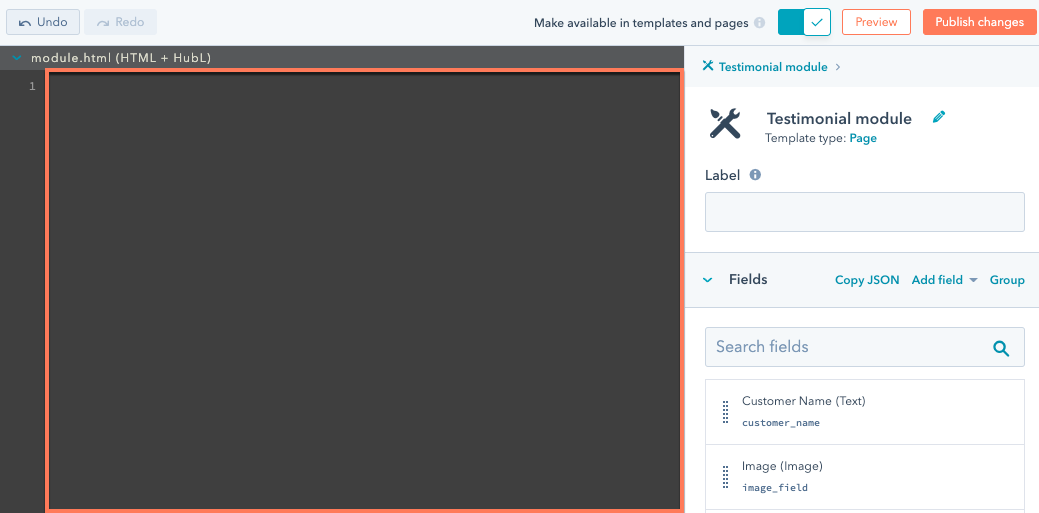 Em seguida, você adicionará o HubL ao
 module.html para exibir os dados do campo.
Adicionar o HubL para exibir os dados de campo
Para exibir dados dos campos criados anteriormente, adicione o seguinte HubL ao painelmodule.html:
module, seguido pelo nome da variável HubL do campo. Você pode usar a notação de ponto para acessar ainda mais propriedades específicas de um campo, o que você pode ver nos tokens profile_pic na linha 3 acima.
- Com o HubL adicionado ao módulo, clique em Visualizar no canto superior direito para ver como o módulo está até agora.
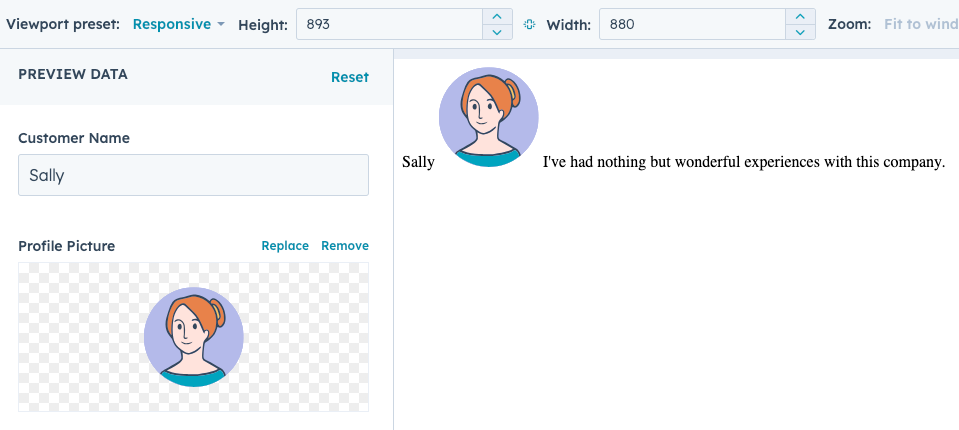
- No canto superior direito, clique em Publicar alterações.
Exibir e modificar o módulo localmente
Para exibir o módulo localmente, primeiro você precisará baixá-lo para o tema local:-
No terminal, execute o seguinte comando:
hs fetch <hs_src> <destination>:-
<hs_src>representa o caminho do arquivo do módulo no HubSpot. Para obter o caminho do arquivo, clique com o botão direito do mouse no módulo, na barra lateral esquerda do gerenciador de design, e selecione Copiar caminho.
-
<destination>representa o caminho para o diretório local onde se encontra o tema. Se omitido, o comando será o padrão para o diretório de trabalho atual.
-
Abrir a pasta do módulo no seu ambiente local
No seu editor de códigos preferido, acesse a pasta do módulo que você acabou de baixar da sua conta da HubSpot. Dentro da pasta do módulo, você verá cinco arquivos diferentes:
Você pode encontrar informações mais detalhadas em nossa documentação sobre a estrutura de arquivos do módulo, principalmente as relacionadas aos arquivos
fields.json e meta.json. Neste tutorial, vamos nos concentrar nos arquivos fields.json, module.css e module.html e como eles são gerados, baixados e enviados para o editor de módulos no Gerenciador de design.
Exibir o arquivo fields.json do módulo
Abra o arquivofields.json do módulo. Além de alguns dos números de id, o atributo src do campo de imagem e, potencialmente, a ordem dos campos, o arquivo deve conter um objeto JSON semelhante ao seguinte:
name: o nome do campo.label: o rótulo do campo.default: o valor padrão do campo.
Exibir o arquivo module.html do módulo
O arquivomodule.htmldeve conter o HubL e o HTML que você escreveu anteriormente no editor de módulos do HubL + HTML.
Para tornar este código mais interessante e pronto para estilo CSS, copie e cole o seguinte código no arquivo:
Exibir o arquivo module.css do módulo
O arquivomodule.css deve estar vazio neste momento. Para adicionar estilo, copie e cole o seguinte código no arquivo:
As alterações locais para a sua conta da HubSpot
Depois de salvar as alterações locais, envie-as à sua conta da HubSpot.- Acesse o terminal e verifique se você está no diretório correto.
- Execute o comando watch para enviar alterações para o HubSpot ao salvar:
hs watch <src> <destination>.
Visualizar suas alterações locais no HubSpot
- Na sua conta da HubSpot, vá em Marketing > Arquivos e Modelos > Ferramentas de design.
- Na barra lateral esquerda, acesse o tema que você criou, abra a pasta de módulos e selecione o módulo Depoimentos.
- Com o módulo aberto, você deve ver suas alterações nos painéis
module.htmlemodule.css - No canto superior direito, clique em Visualizar. Uma nova guia será aberta para exibir a visualização do módulo.
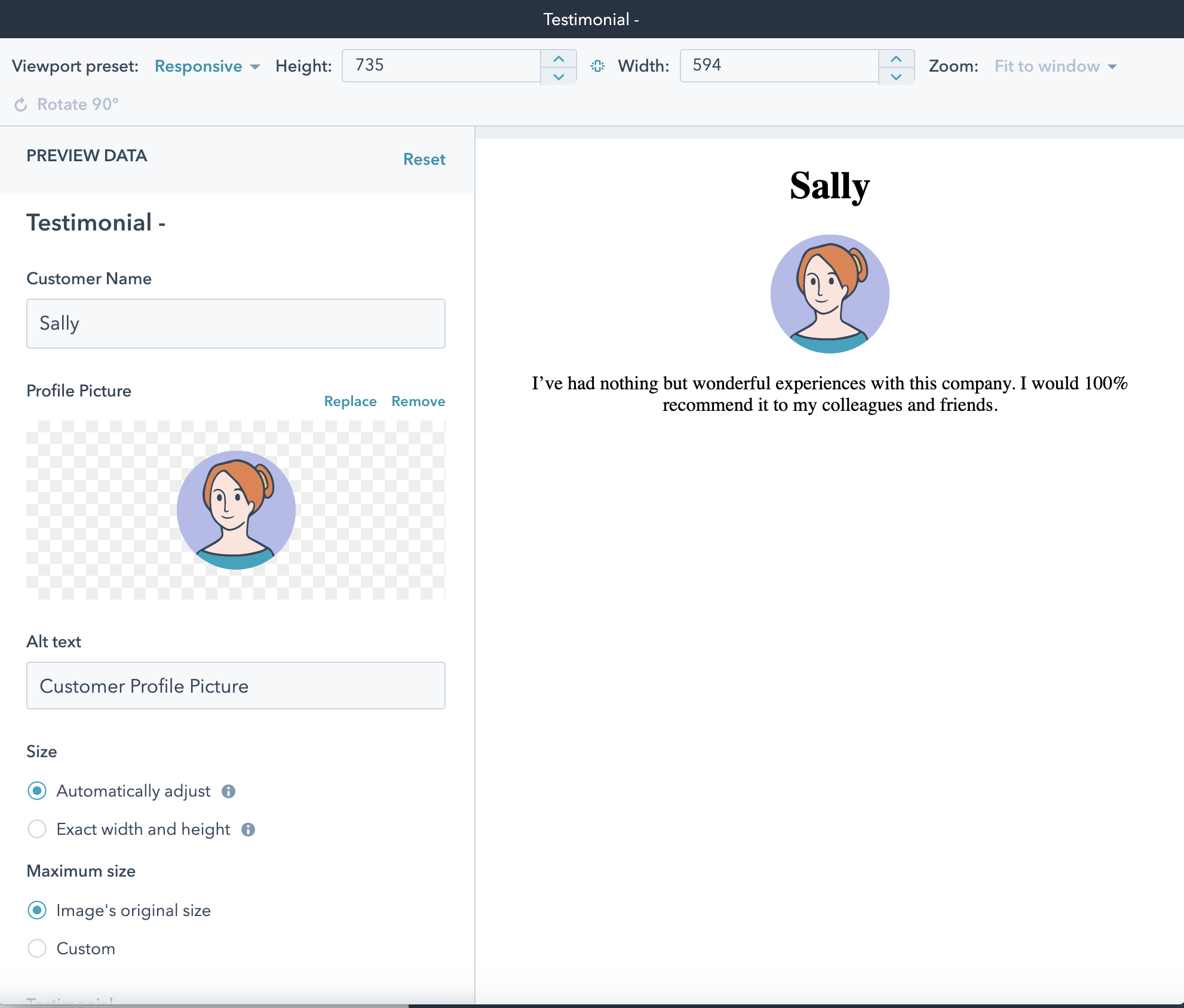 Recapitulando este tutorial até agora, você:
- criou um módulo no HubSpot.
- Baixou esse módulo para o seu ambiente local.
- Fez alterações no HubL + HTML e CSS usando suas ferramentas de desenvolvimento local.
Adicionar o módulo a um modelo
Para esta parte do tutorial, você trabalhará principalmente dentro das pastasmodules e templates nos arquivos de tema locais. 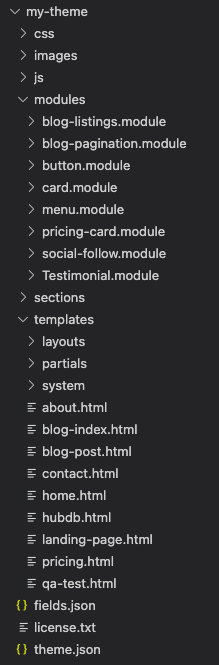 Por sua definição mais básica, os módulos são áreas editáveis de modelos e páginas da HubSpot. Você pode inserir módulos em modelos no HubSpot usando o gerenciador de design, mas aqui usaremos o HubL para adicionar módulos a um modelo em seu ambiente local.
-
No editor de código, abra a pasta
templatese, em seguida, abra o arquivohome.html. -
No arquivo
home.html, acesse adnd_sectionfinal, que começa na linha 28. Você adicionará o seu novo módulo a esta seção.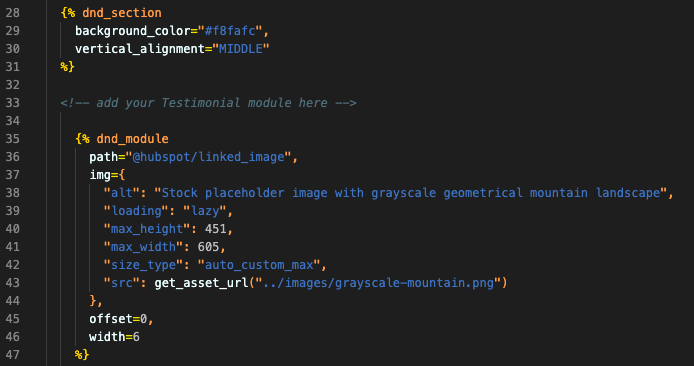
-
Em
dnd_sectione acima dos outrosdnd_modules, copie e cole a seguinte tag de módulo HubL:
dnd_section, também atribui valores de width e offset ao módulo:
- O CMS da HubSpot usa um sistema de grade de 12 colunas; portanto, para espaçar este módulo de forma uniforme com os outros dois, você precisará atualizar a
dnd_sectionde cada módulo para uma largura igual a4. - Em seguida, o primeiro
dnd_moduleno grupo (testimonial) terá um deslocamento de0para posicioná-lo primeiro em lugar. - O segundo
dnd_module(linked_image) terá um deslocamento de4para posicioná-lo em segundo lugar. - O terceiro
dnd_module(rich_text) terá um deslocamento de8para posicioná-lo em terceiro lugar.
offset e width para cada dnd_module, seu código será semelhante ao seguinte:
Visualizar suas alterações no HubSpot
- Se você não tiver mantido o comando
watchem execução para rastrear seu trabalho automaticamente, executehs watch <src> <dest>. Certifique-se de que esse comando continue em execução ao concluir as próximas etapas. - Na sua conta da HubSpot, abra o gerenciador de design (Marketing > Arquivos e modelos > Ferramentas de design.
- Na barra lateral esquerda do gerenciador de design, selecione o arquivo home.html.
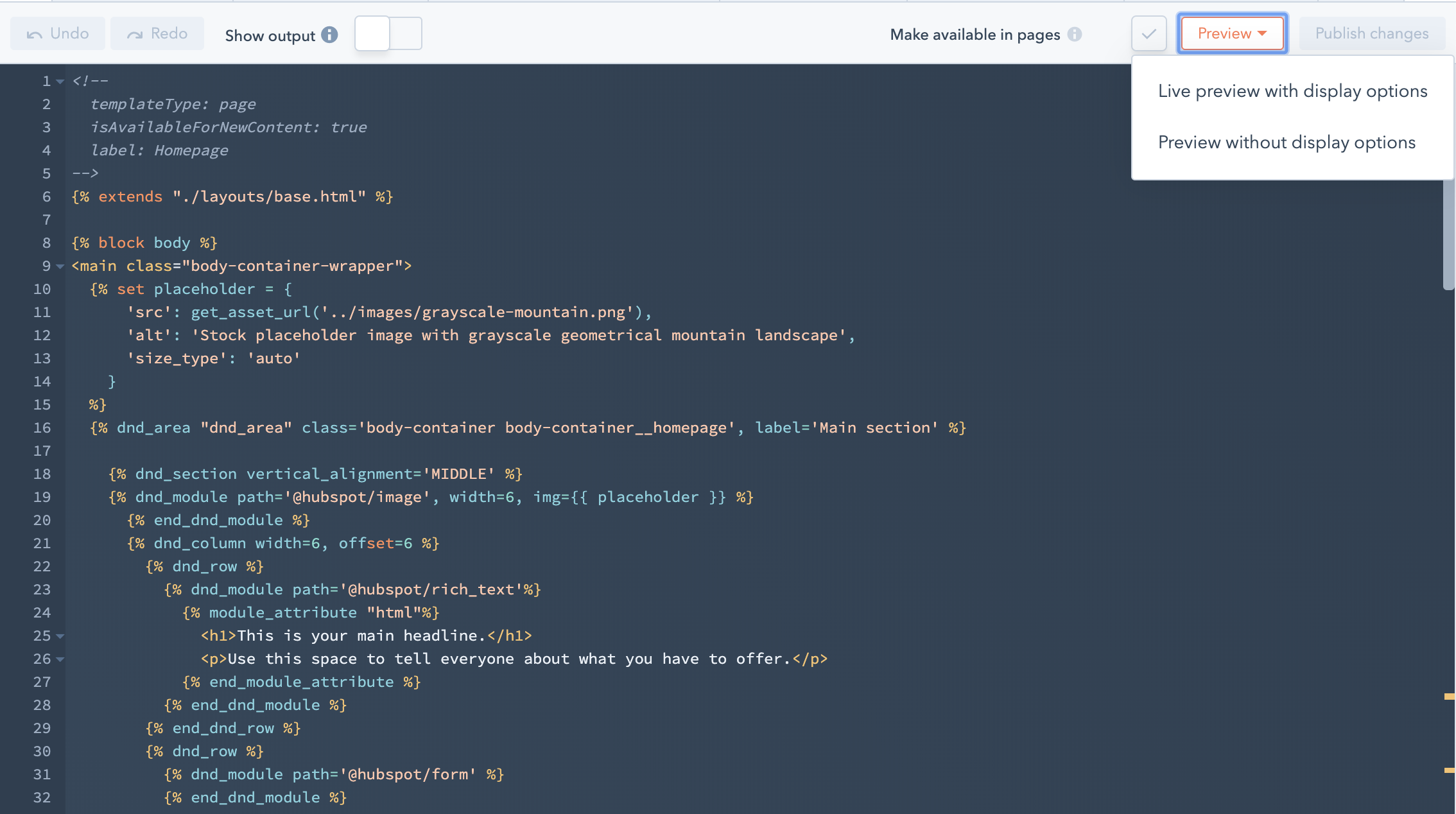
- No canto superior direito, clique em Visualizar e selecione Visualização em tempo real com opções de exibição para abrir a visualização do modelo em uma nova janela.
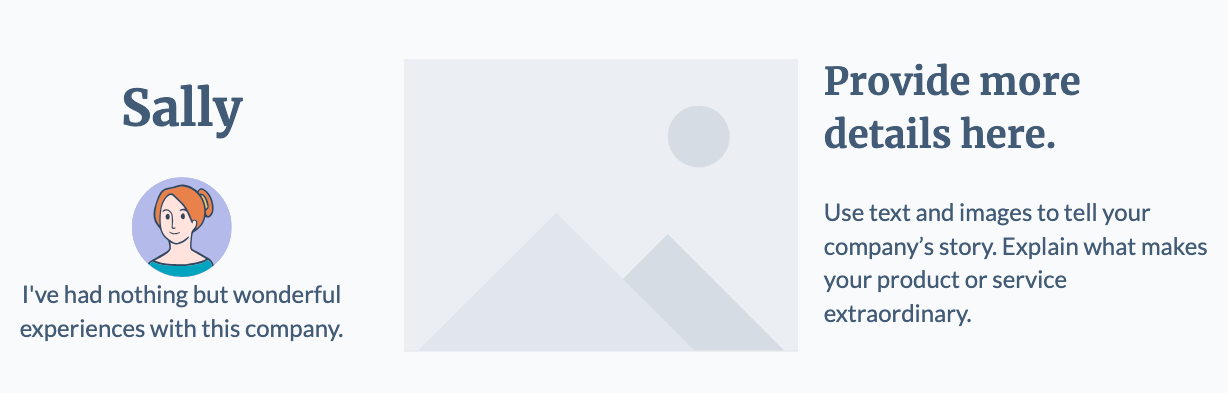
- Na nova guia, confira a visualização do modelo, que deve conter o módulo de depoimentos recém-adicionado.
Personalizar o módulo no modelo localmente
Para tornar o modelo da página inicial mais interessante:- Retorne ao editor de códigos e abra o arquivo
home.html. - Adicione os seguintes parâmetros à tag do módulo de depoimentos:
customer_name: este parâmetro passa o nomeMarypara o campo de nome do cliente, substituindo o valor deSally.profile_pic**: **este parâmetro é um objeto que contém duas propriedades.- A propriedade
srcusa a função do HubLget_asset_urlpara recuperar o URL da nova imagem de perfil. Observe que o caminho do arquivo de imagem é relativo ao seu diretório de trabalho. Primeiro, você precisará adicionar essa imagem à pastaimagesnos arquivos do tema local. Você pode encontrar a imagem na pastaimagesnosarquivos do projeto concluído. - A propriedade
altatribui o texto alternativo da imagem.
- A propriedade
testimonial: este parâmetro passa um novo texto para o campo de depoimentos.
watch em execução no seu terminal, salve as alterações para enviá-las para o HubSpot. Você pode voltar ao gerenciador de design para visualizar o modelo.
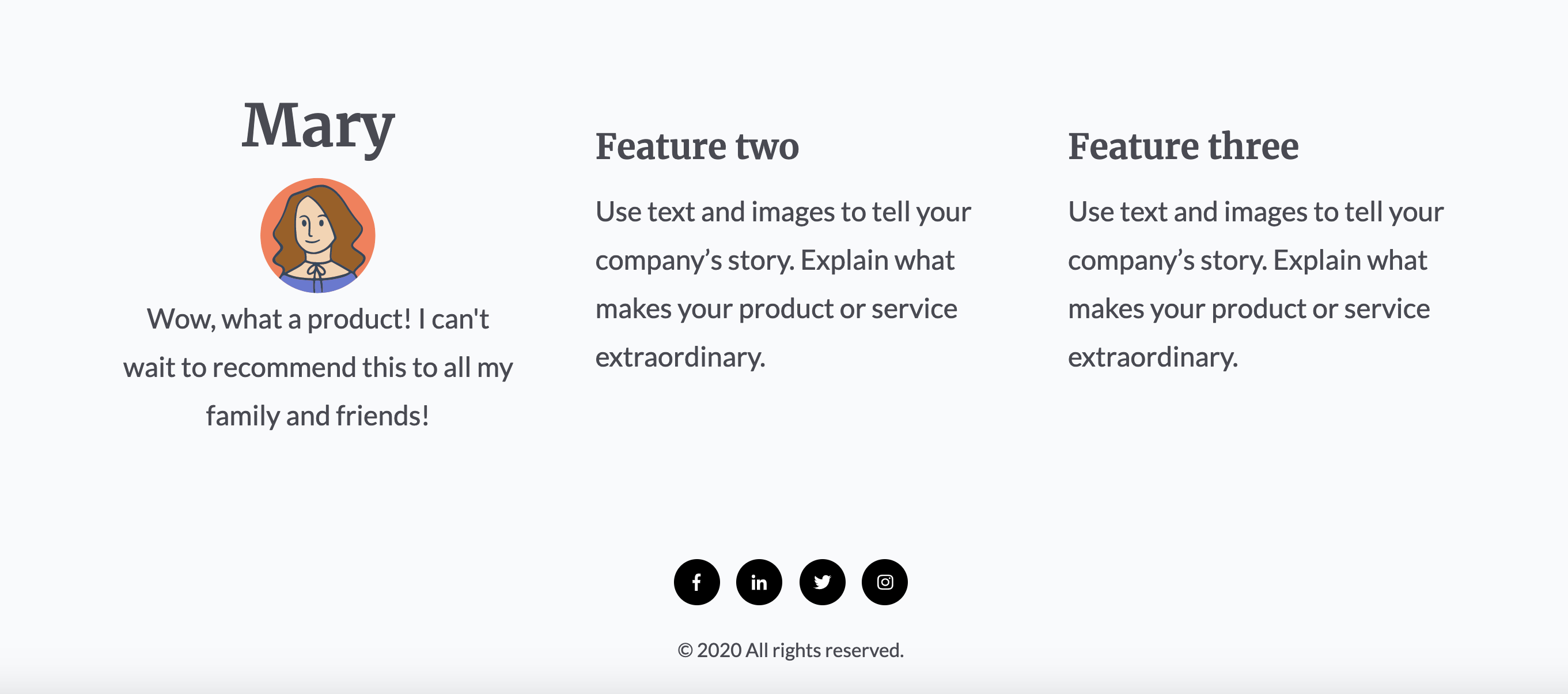
Adicionar mais dois módulos de depoimentos ao modelo
Nesta etapa, você adicionará mais dois módulos de depoimentos ao modelo usando as mesmas etapas anteriores:-
Acesse o editor de códigos e, em seguida, abra o arquivo
home.html. -
No módulo de depoimentos que você adicionou anteriormente, adicione outra instância do módulo, copiando e colando o código desse módulo. No novo módulo de depoimentos, especifique os seguintes detalhes usando as mesmas etapas acima:
- O nome do cliente é
Ollie. - O depoimento de Ollie diz:
I can't believe that I ever conducted business without the use of this product! - Para a imagem de Ollie, adicione o caminho de arquivo relativo para o arquivo dentro da pasta
images. Você pode obter a imagem nos arquivos do projeto concluído. Em seguida, dê à imagem de Ollie o atributoaltdeOllie Profile Picture. - Para manter o espaçamento, defina
offsetcomo4ewidthcomo4.
- O nome do cliente é
-
Abaixo do segundo módulo de depoimento, adicione um terceiro com os seguintes detalhes:
- O nome do cliente é
Erin. - O depoimento de Erin diz:
My business has nearly tripled since I began to use this product! Don't wait, start now! - Para a imagem de Erin, adicione o caminho de arquivo relativo para o arquivo dentro da pasta
images. Em seguida, dê à imagem de Erin o atributoaltdeErin Profile Picture. - Para manter o espaçamento, defina
offsetcomo8ewidthcomo4.
- O nome do cliente é
- Salve suas alterações.
watch em execução no seu terminal, volte ao Gerenciador de design para visualizar as alterações no modelo. A visualização do modelo deve conter todos os três módulos de depoimentos.
 Como etapa final, você preparará o tema para uso em uma página ativa, modificando o arquivo
 theme.json.
Modificar o nome do tema
Se quiser modificar o nome padrão do tema, você pode fazer isso configurando os camposname e label no arquivo theme.json.
watch envie suas alterações para o HubSpot.
Próximas etapas
Agora que você criou um módulo personalizado, adicionou-o ao modelohome.html e, opcionalmente, personalizou o nome do tema, está pronto para criar uma página ativa a partir do tema.
Se quiser seguir um tutorial semelhante criado especificamente para temas, confira o tutorial Introdução aos temas a seguir. Caso contrário, você pode saber mais sobre como criar e personalizar páginas na Central de conhecimento da HubSpot.
Ou, se você quiser saber mais sobre os módulos, confira os seguintes guias:
Outros tutoriais
- Introdução aos temas
- Introdução às funções sem servidor
- Criar um fluxo de trabalho de desenvolvedor eficaz
- Introdução à acessibilidade
- Como usar estruturas JavaScript no CMS Hub
- Como usar componentes da Web em módulos personalizados
- Como criar um módulo baseado em componentes da Web com bloco de código