
Criar e enviar uma lista de aplicativos
- Na sua conta de desenvolvedor de aplicativos, acesse Marketplace > Listas de aplicativos.
- No canto superior direito, clique em** Criar lista**. Se esse botão não estiver disponível para seleção, isso indica que listas já foram criadas para todos os aplicativos existentes.
- Selecione o aplicativo para o qual deseja criar uma lista e clique em Próximo. Os aplicativos que já estão listados no Marketplace de aplicativos não serão exibidos aqui. Clique no menu suspenso Selecionar o idioma da lista principal para [nome do aplicativo] e selecione o idioma padrão que os usuários verão quando navegarem no App Marketplace.
- Clique em Próximo.
- Informações de listagem
- Detalhes do aplicativo
- Preços
- Recursos do aplicativo
- Informações de suporte
- Informações de teste
- Informações de revisão
Informação da lista
Na guia Informações da lista:- Na seção Informações do aplicativo, adicione o nome público do aplicativo, o nome da empresa, o slogan e a URL do botão para instalar. Para contas criadas após 5 de março de 2025, você precisará selecionar o URL do botão de instalação nas URLs de redirecionamento definidas nas configurações do aplicativo.
-
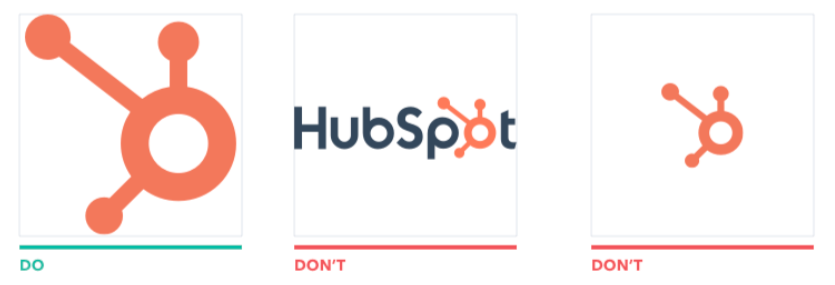
Na seção Ícone do aplicativo, faça upload de um ícone de 800 px por 800 px para o aplicativo. Ele aparecerá no Marketplace de aplicativos e nas contas dos usuários conectados. Ao criar seu ícone:
- Permitido: use um arquivo JPG, JPEG ou PNG, preencha todo o espaço (800px por 800px)sua imagem deve tocar pelo menos duas bordas e usar uma imagem de alta resolução e sem pixels.
- Não Permitido: inclua um texto no seu ícone, use um logotipo ou deixe um espaço em branco extra ao redor do ícone.
- Na seção Categorize seu aplicativo, você pode selecionar até duas categorias para seu aplicativo. Saiba mais sobre as diferentes categorias disponíveis.
- Você também pode revisar e definir um Caminho da URL e adicionar qualquer termos de pesquisa que pode ser usado para encontrar seu aplicativo no App Marketplace.
Informações do aplicativo
Na guia Detalhes do aplicativo:- Na seção de Vídeo de demonstração, faça upload de um vídeo para mostrar como funciona o aplicativo. Consulte a página Como fazer um ótimo vídeo de demonstração de aplicativo para obter as melhores práticas e exemplos de como criar um vídeo de demonstração.
- Na seção Capturas de tela, adicione imagens e texto alternativo para mostrar como funciona o aplicativo. Você pode adicionar até oito imagens.
- Na janela Visão Geral do Aplicativo , insira um visão geral para o seu aplicativo. Sua visão geral deve incluir informações sobre o que seu aplicativo faz, os principais problemas empresariais que seu aplicativo resolve e por que os usuários devem instalar seu aplicativo.
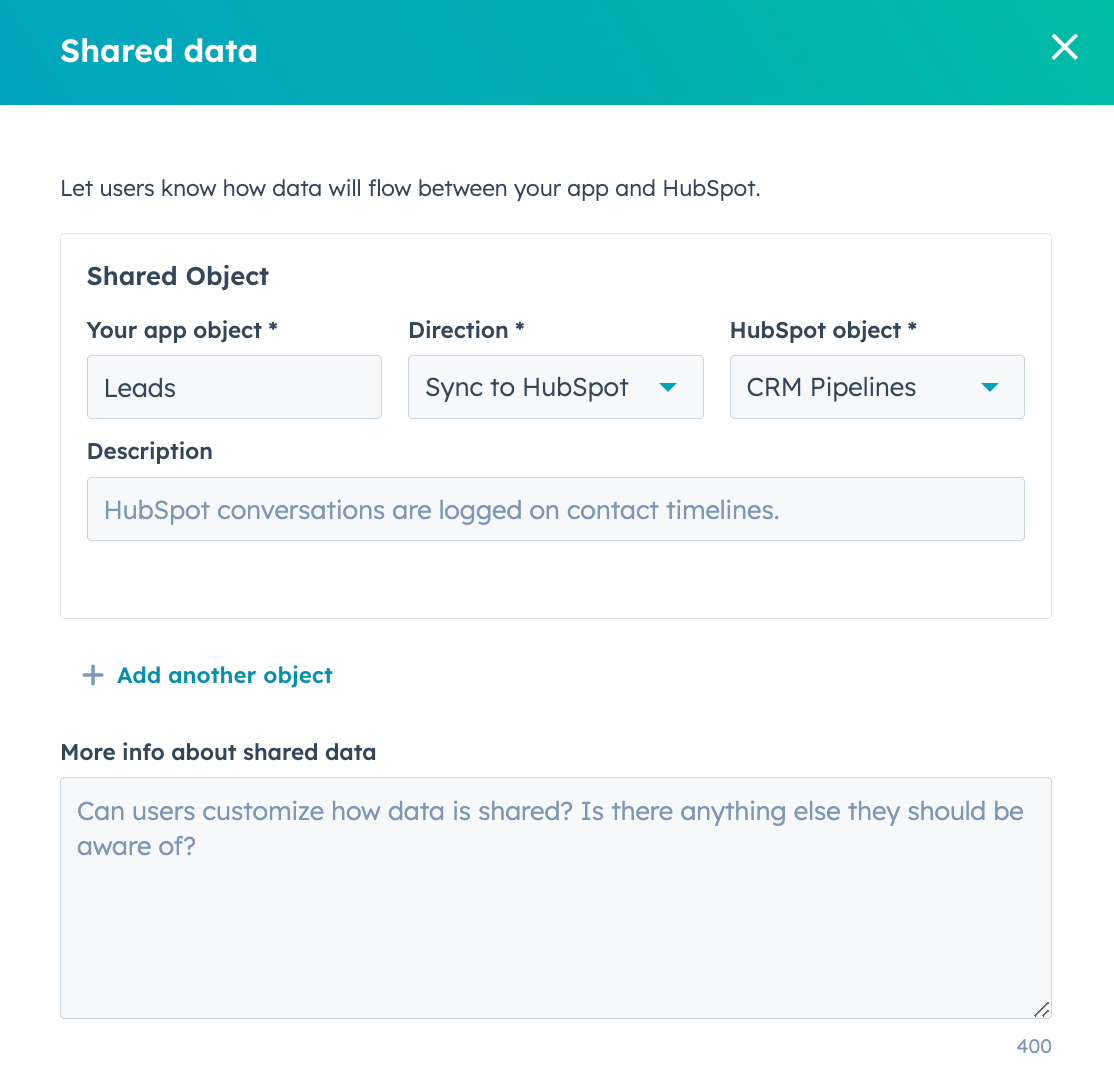
- Clique em Adicionar dados compartilhados. Na seção* Dados compartilhados*, informe aos usuários como os dados transitarão entre o seu aplicativo e o HubSpot.
- No painel direito, selecione qual objeto do aplicativo é sincronizado com qual objeto do HubSpot e a direção da sincronização. Na seção _Visão geral do aplicativo _, faça uma breve descrição de como o seu aplicativo pode ajudar os usuários a realizar seus objetivos.
- Para adicionar outra sincronização de objeto, clique em Adicionar outro objeto.
- Clique no menu A HubSpot possui recursos com os quais seu aplicativo funciona e selecione as caixas de seleção ao lado dos recursos HubSpot. Você pode adicionar até 10 ferramentas e recursos da HubSpot.
- Clique no menu suspenso Outras ferramentas com as quais seu software se integra e selecione a caixas de seleção ao lado de qualquer ferramenta ou aplicativo externo com o qual seu aplicativo se integrou. Você pode selecionar até 6 outras ferramentas ou aplicativos.
- Clique no menu suspenso Idiomas em que seu aplicativo está disponível e selecione todos os idiomas disponíveis para seu aplicativo. Você só pode criar listas adicionais do Marketplace de aplicativos nesses idiomas.
Preços
Na guia Preços:- Clique no menu suspenso moeda e selecione as caixas de seleção ao lado das moedas nas quais você deseja listar o aplicativo. Você pode escolher entre mais de 100 moedas.
-
Você também pode definir planos de preços para seu aplicativo, adicionando o modelo de preços, o nome do plano, o slogan, detalhes de preços e alista de recursos.
-
Dependendo do modelo de preços selecionado, você pode precisar adicionar mais informações, como a frequência de pagamento, as taxas únicas ou os preços mensais. Passe o cursor do mouse sobre o ícone de informações para saber mais sobre cada modelo de preços.
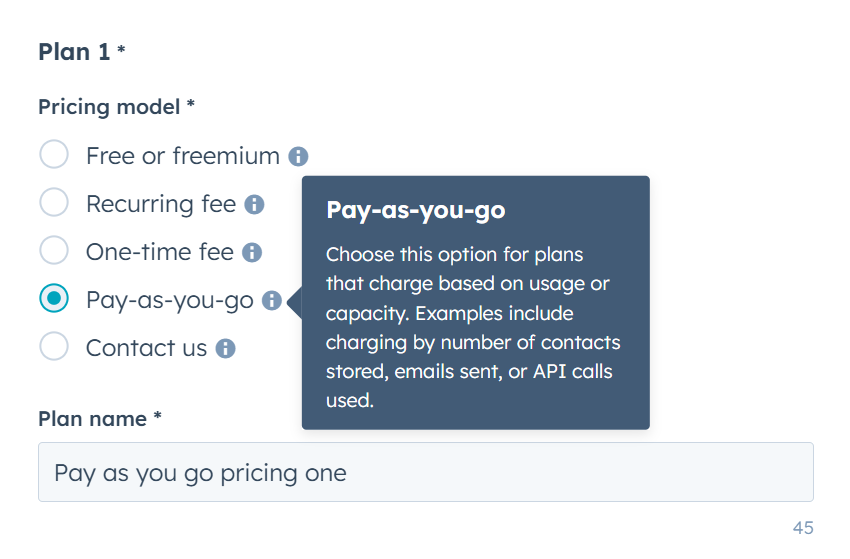
- Para adicionar outros planos de preços, clique em Adicionar outro plano. Você pode adicionar até 5 planos de preço.
-
Dependendo do modelo de preços selecionado, você pode precisar adicionar mais informações, como a frequência de pagamento, as taxas únicas ou os preços mensais. Passe o cursor do mouse sobre o ícone de informações para saber mais sobre cada modelo de preços.
- Na seção Adicionar um link para o plano de preços do seu software, insira o URL onde os usuários poderão encontrar mais informações sobre seus planos de preços.
- Na seção Planos de preços de uma agência, insira o URL onde os usuários poderão saber mais sobre os preços para os serviços de consultoria ou parceria.
Recursos do aplicativo
Na guia Recursos do aplicativo, adicione os recursos e oriente os clientes sobre como usá-los. Não há limite para o número de recursos que podem ser criados para o seu aplicativo.- Na parte superior direita, clique em Adicionar um recurso.
-
Na guia Detalhes do recurso configure seus recursos de aplicativo:
- Nome do recurso: insira o nome do recurso. Ele deve descrever o que seu recurso faz.
- Escopos: Selecione todos os grupos de escopo que um cliente precisa para ter esse recurso. Os grupos de escopo são usados para determinar se a conta da HubSpot do cliente é compatível com os recursos do aplicativo.
- Descrição: insira uma descrição detalhada para o recurso e como ele pode resolver os problemas de negócios de um cliente.
- Imagem: adicione uma imagem para o recurso. Depois de adicionar a imagem, clique para alternar a Na listagem do marketplace do seu aplicativo ou Como uma placa de descoberta de recursos O é ativado para configurar onde as imagens devem ser exibidas.
-
Se você tiver optado por exibir o recurso como um cartão de descoberta de recurso:
- Selecione uma opção para seu botão principal:
- Link para um recurso: selecione o recurso do HubSpot ao qual o botão deve se vincular.
- Criar personalizado: insira Texto do botão e o URL do Botão.
- Nenhum botão primário: nenhum botão será exibido em sua placa de descoberta de recursos.
- Selecione um guia de instruções para integrar seus clientes:
- Crie um guia do zero: insira um título, descrição e imagem ou vídeo.
- Link externo para o tutorial: insira o URL do tutorial.
- Guia apenas de vídeo: carregue um vídeo.
- Para adicionar outro guia, clique em Adicionar outra seção.
- Selecione uma opção para seu botão principal:

Informações de suporte
Na guia Informações de suporte:- Na seção Informações de contato, adicione um método de contato de suporte para os usuários que tenham dúvidas ao usar o aplicativo. É necessário adicionar um email de suporte e idiomas que o suporte ao cliente é oferecido em. Você também pode incluir links para o site da sua empresa, chat ao vivo, página do Facebook e um número de telefone.
- Na seção Recursos de suporte, inclua links para a documentação de configuração do seu aplicativo.
- Na seção Termos de Serviço e Política de Privacidade, adicione links para a sua documentação de privacidade.
Informações de teste
Na guia Informações de teste:- Na janela Instruções de revisão do aplicativo insira etapas para os desenvolvedores do HubSpot testarem o aplicativo como parte do processo de revisão. Saiba como fornecer detalhes de teste e credenciais para seu aplicativo.
- Na janela Pontos de contato do Programa de Parceria do Aplicativo adicione detalhes para os membros da sua equipe receberem informações técnicas e de programa sobre a sua listagem de aplicativos.
- Deve incluir pelo menos uma indicação Ponto principal de contato do Programa de Parceria de Aplicativo e um Desenvolvedor para contato. Você deve incluir a função, nome, sobrenome, e-maile país em que estão.
- Para adicionar outra pessoa como um ponto de contato, na parte inferior, clique em Adicionar outro ponto de contato.
Revise as informações
Na guia Informações de revisão guia: Na janela Revisão do aplicativo , será exibida uma lista de todos os erros de listagem:- Para revisar os detalhes de todos os erros de listagem, na parte superior, clique em Expandir tudo.
- Para ocultar os detalhes de todos os erros de listagem, na parte superior, clique em Recolher tudo.
- Para resolver um erro, clique no botão nome do erro. Isso o direcionará para a guia e seção relevantes para resolver o erro.

- Se o botão Validar e enviar estiver acinzentado, verifique se você preencheu todos os campos obrigatórios e tem permissões de Superadministrador.
- Caso tenha esquecido algum campo obrigatório, você verá um número no título da guia indicando o número de campos perdidos. Clique em cada guia e insira as informações ausentes e, em seguida, volte para a Informações de revisão guia.
- Na parte inferior, clique em Executar validação.

Criar e atualizar uma listagem localizada para uma lista de aplicativos existente
Você precisará definir um idioma principal na sua lista de aplicativos existente e ter sua lista principal já publicada no Marketplace da HubSpot para criar listas em outros idiomas.- Na sua conta de desenvolvedor de aplicativo HubSpot, clique em Marketplace > Listagens de aplicativos.
- Se você já tiver um aplicativo listado no Marketplace, verá um banner amarelo em cima dele, solicitando a definição do idioma principal da lista. Clique em Definir agora. Você precisará definir o idioma principal da lista de aplicativos antes de poder criar novas listas de idiomas.
- Na caixa de diálogo, clique no menu suspenso Selecionar os idiomas nos quais seu aplicativo está disponível e selecione os idiomas nos quais o software está disponível. Clique no menu suspenso Selecionar o idioma da lista principal para [nome do aplicativo] e selecione o idioma padrão que os usuários verão quando navegarem no App Marketplace.
- Clique em Salvar.
- Passe o cursor do mouse sobre a lista de aplicativos e clique em Mais > Criar lista em outro idioma.
-
Se você quiser traduzir automaticamente sua listagem para outros idiomas, clique em Traduzir automaticamente.
- Se você selecionou esta opção, todas as listagens traduzidas serão publicadas automaticamente e imediatamente no marketplace. As listagens traduzidas automaticamente ignorarão a revisão do administrador.
-
Clique no menu suspenso Idioma para esta lista e selecione o idioma no qual deseja criar essa lista.
- Quando um usuário tiver definido o idioma em sua conta, ele verá automaticamente a listagem nesse mesmo idioma. Por exemplo, se você tiver criado uma listagem em espanhol e um usuário tiver definido o espanhol como idioma padrão da conta, a listagem aparecerá para o usuário em espanhol.
- Se a opção Traduzir automaticamente foi ativada, os idiomas selecionados serão traduzidos automaticamente e publicados como novas listagens.
- Clique em Criar. Se você estiver criando uma listagem manualmente, siga as etapas para criar e enviar uma listagem no idioma selecionado.
Editar uma lista de aplicativos ativa
Depois que uma lista de aplicativos estiver ativa no Marketplace de aplicativos, para editá-la:- Na sua conta de desenvolvedor, navegue até Marketplace > Listagens do Aplicativo.
- Arraste cursor do mouse sobre a lista que deseja editar e clique em Mais. Em seguida, selecione Editar.
- Depois de fazer suas alterações, na parte superior direita, clique em Validar e enviar.
- Na caixa de diálogo, leia os termos e condições e selecione as caixas de seleção.
- Para traduzir automaticamente quaisquer alterações em listagens traduzidas, selecione a caixa de seleção Traduzir automaticamente todas as minhas listagens localizáveis. Passe o mouse sobre minhas listagens localizáveis para ver quais listagens serão traduzidas automaticamente.
- Clique em Concordar e enviar.

Cancelar a publicação de uma lista de aplicativos ativa
- Na sua conta de desenvolvedor, acesse Marketplace > Listas de aplicativos.
- Passe o mouse sobre a listagem cuja publicação você deseja cancelar e clique em Mais. Em seguida, selecione Cancelar publicação da listagem ao vivo.
- Na caixa de diálogo, insira o motivo para cancelar a publicação do aplicativo e clique em Enviar solicitação de cancelamento de publicação.